- Jan 23 Sun 2011 06:50
-
滿足男人的妄想---妄撮 for iPhone
- Jan 23 Sun 2011 01:18
-
iPhone的免費即時股票軟體---群益掌中財神
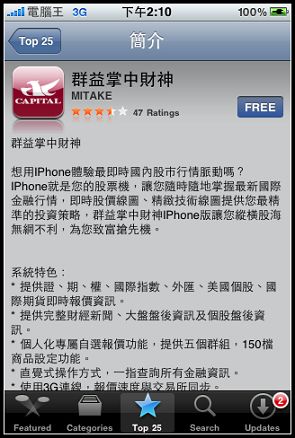
iPhone其實本身就有內建股票資訊的"股市"功能但是都會延遲20分實在很鳥,另一套"至尊股票機"雖然號稱免費,但是只能試用一個月,一個月後中華電信一個月就開始收160元了,今天不小心讓我在APP STORE中看到一套免費的股票軟體---群益掌中財神,不但接收免費,連內容與介面都與"至尊股票機"幾乎一樣:
▲APP STORE上的評價有些都是認為過一陣子就會收費了....XD,起碼現在還不收費啦。
▲有點弔詭的是連開發商也是至尊股票機的三竹資訊.....
▲可以新增股票,也可以看各國的指數等等。
▲各國的指數一覽無遺。
▲還有各種類型的財經新聞。
▲剩下的期貨選擇權等等資訊當然也是有的,因為我不玩股票剩下的功能就由各位朋友自行摸索了。
- Jan 07 Fri 2011 04:39
-
一套蠻無聊的軟體--Blower

- Jan 03 Mon 2011 05:37
-
好玩的iPhone Online FPS介紹之一---Call of Duty 僵屍版

講到Call of Duty(COD)這套FPS應該沒幾個人不知道吧?這套遊戲最新版本的World at War我XBOX360的版本才玩到第二關,但是iPhone版也推出了,不同於其他版本iPhone版的COD時空背景一樣是二次世界大戰,不過內容卻是在打僵屍:
▲看附標題是"ZOMBIES"就知道是打僵屍的遊戲..XD
▲有單人模式、合作模式、Extras、New Map、與Options等選項。
單人模式我就不講了,我這次介紹的是可以跟朋友合作一起玩得合作模式(Co-Op),但要玩連線模式的話先要建立一個帳號,首先選擇Extra,並選擇Profile:
▲選擇"Create New Account"建立新帳號。
▲輸入帳號密碼後點選"Create"。
- Jan 01 Sat 2011 01:13
-
好玩的iPhone Online FPS介紹之二---Eliminate Pro
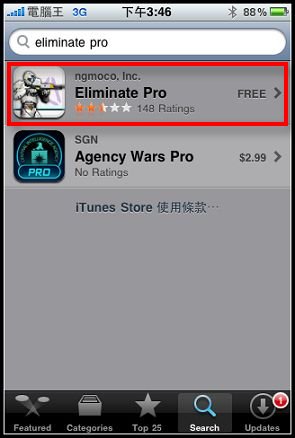
自從上一篇介紹Call of Duty僵屍版連線版遊戲後,同時間還有另一套Eliminate Pro,這一套其實出現的比Call of Duty早應該是iPhone最早的連線FPS遊戲,只是一開始只能在加拿大的APP STORE下載,前陣子突然台灣的APP STORE也可以下載了,首先進入APP STORE搜尋"Eliminate Pro":
▲直接下載即可,這一套是免費遊戲。
安裝完第一次執行時會要求先註冊一個帳號,依序將資料填入後選擇JOIN:
▲確認密碼。
▲接受官方的版權與條件(I Agree)。
▲選擇代表你的頭像,不想選也沒關係,要更換的話點選空白頭像的位置。
▲預設的頭像,有點蠢....往下看可以找到比較好看的。
▲選完頭像後點選NEXT。
接下來就是一連串的同意與輸入個人資料:
▲到這邊就完成了。
接下來就可以開始遊戲了,PLAY是開始對戰,GEAR UP是裝備提升,OPTIONS是選項:
▲其中GEAR UP是隨著你的作戰成果會有點數可以更換武器與裝備(這部份還是免費),接著選擇"PLAY"開始對戰。
▲連線對戰總共有三種模式,第一個WORLD就是隨機與全世界網友對戰,FRIENDS則是找朋友開房間作私人對戰,BOT則是離線與電腦玩,筆者這次要介紹的是如何找自己的親朋好友來PK的方法,首先選FRIENDS。
▲接著選擇ADD FRIENDS。
輸入朋友的ID(當然他一定也要有在Eliminate Pro註冊一個帳號):
完成後START GAME就可以開始對戰了:
▲加入朋友後就可以開始遊戲了。
Eliminate Pro遊戲畫面:
▲很像雷神之槌那一類的電動,還蠻好玩的。
▲如果你有開推播的話,甚至還可以接收到朋友的對戰請求。
這一套遊戲是完全免費的,不過聽說如果一天玩超過一段時間的話就要買POWER CELL,由於我不是電玩迷,所以到現在為止都沒有花錢買過任何電池、裝備等等物品,算是消磨時間的好小品,介紹給大家。
- Jan 01 Sat 2011 01:13
-
用iPhone變魔術---emagic Card
- Dec 28 Tue 2010 23:33
-
iPhone好玩的雲霄飛車遊戲---Jurassic

今天介紹一個我家四歲小女兒也會玩的遊戲,雲霄飛車系列的Jurassic,這個遊戲有免費的版本,可以去iTunes下載免費版,收費版要4.99元有點貴:
▲遊戲方法很簡單,只要選擇PLAY與關卡就可以開始玩了。
▲免費版只有三關。
操控方法也很簡單只要將機身向右傾就是加速,左傾就是減速:
▲場景很多變,有高山、海底旁邊偶而會有恐龍,在小朋友吵的時候丟給他們玩就對了
▲我家的四歲小朋友都會玩,你不會玩就遜掉了。
- Dec 20 Mon 2010 21:28
-
DocScanner - 神奇的文件掃描軟體

我們知道手機有拍名片的軟體,它會自動掃描名片。但是您看過用手機來掃描文件嗎?這款DocScanner就是這麼神奇,您可轉檔存為一般照片或是PDF文件格式並且再轉寄給其他人。
首先,第一步驟就是拍照:鏡頭對準要拍的文件。這邊是以《擬仿物與擬像Simulacres et Simulation》文件為例子。拍照的背景也是要注意,若是拍白色紙張的文件,背景最好是選擇暗色系的,這樣拍出來的效果最好。
這邊可以設定紙張大小,不過通常它會自動調整。若不滿意的話,可按下面的「Paper size」來變更紙張大小。
另外框框若沒有完整把紙張內容包含在內的話,您可自己手動透過拖曳方式來調整拉框線。
這邊是紙張大小「Paper size」功能頁面,除了可調整品質以外(Low、Med、High),比例大小也可自動或手動調整(Aspect ratio)。中間就是手動調整的大小尺寸,最下面就是畫素調整。都弄好了之後就按Done即可。
之後按頁面右下角的圖示按鈕,它就會處理幾分鐘即可完成。
這張是處理過後的狀態,您可按下面的工具圖式來調整它的顏色、亮度和對比。
它還可讓您調整為彩色(Color)或黑白(Grayscale),之後再按Update更新即可。
上面調整好紙張畫質之後,按頁面右下角處理功能鍵後就會出現像這樣的頁面選項,您可儲存或是以PDF或JPG格式寄信出去。
若選擇儲存的話,您可儲存為DocScanner格式文件或是直接存為JPG照片格式。
這張就是JPG照片格式的樣子,它是儲存於您的「照片相簿」中的「相機膠卷」裡面。
而這張就是文件格式的樣子,可看出它是以文字突顯的。
另外,您可到主頁面的「Settings(設定)」頁面裡面新建該軟體的WebDAV帳號以開啟更多的功能選項。
若您不了解這款軟體是如何操作的話,您可到主頁面點選最上面的DocScanner字即可進入Instructions(操作頁面)。這邊是簡易的影片展示:http://www.youtube.com/watch?v=TzPza7mGy40
App Store 程式下載點
連結到全文介紹: Web版 、iPhone版
- Dec 18 Sat 2010 20:05
-
運用推播通知功能的iPhone傳訊軟體Ping!

iPhone OS 在3.0後新增了期待以久的推播通知(PushNotification)功能,讓多工受到限制的iPhone環境,即便軟體已經結束,依舊能透過推播通知,將訊息傳送到iPhone上。
Ping!就是一個運用這項功能的傳訊軟體,它的特色在結合了SMS簡訊和一般IM軟體的特性,但又避免了這兩者的缺點,非常實用。
Ping!的傳訊完全透過Apple的推播通知,可以看做是iPhone對iPhone的傳輸,這省去了一般IM軟體要發訊息還要登錄的不便;而推播具有即時性,效果等同SMS簡訊,如此就能省下SMS的費用,畢竟不是每個人都有每月200則的免費簡訊額度,況且若是傳簡訊到國外,不但不在贈送額度內,費用還貴很多,運用Ping!就能省下不少開銷。
還有一點很特別,由於傳訊是透過網路,所以沒有手機功能的iPod touch也能透過Ping!,享受到類似SMS簡訊效果的功能,當然前提是iPod touch必須要處在WiFi上網的環境下。
Ping!的使用非常簡單,下載安裝完成後,首先申請一個Ping!ID,好辦認你的身份,這部份並不需要密碼鎮。當你要發送訊息,只要先輸入對方的Ping!ID(不需對方同意即可發送),再輸入內容按發送,這樣對方很快就會透過推播通知收到你的訊息。同樣的,對方傳給你的內容,會和其它的推播通知一樣,用一個藍色的對話框顯示在桌面上,你可以快速閱讀,或是啟動Ping!來回覆。
和每個朋友的對話,Ping!會像iPhone內建的簡訊一樣,把過往的對話記錄像是漫畫裡的對話框依序排列。要是朋友的Ping! ID不太好記,也能把它連結到iPhone的電話簿,這樣Ping! ID就會改以電話簿裡的人名和人像來顯示。
當然Ping!也不是沒有缺點,首先它採用Push推播,但iPhone開啟推播後電力消耗極快幾乎是大家都知道的事;其次是Ping!是透過 Apple自己的推播通知機制,所以只能iPhone和iPod touch之間互傳,其它平台手機是不能互通的。還有因為發送給對方無須對方同意,長久下去或許會有廣告訊息充斥的問題。
目前Ping!在App Store裡免費下載,但標明了限時免費,不知何時會開始收費,有興趣的朋友就趕緊把握機會囉!另外要注意Ping!的名字的後方還有驚嘆號,沒有驚嘆號的是另一個軟體。
Ping!的設定畫面,除了ID外,也可設定收到推播時是否要讓iPhone發出聲響或震動。
Ping!的通訊列表可以連結到iPhone的通訊錄,這樣就能顯示熟悉的人名和代表圖案。(Credit:Ping!/Gary Fung)
收到推播訊息時,iPhone會將訊息內容顯示在螢幕上。
Ping!的軟體圖示上會顯示已收到但尚未打開閱讀的訊息。
訊息的對話記錄會以像SMS簡訊管理的方式呈現。
- Dec 17 Fri 2010 02:34
-
iPhone好用的多重視窗瀏覽器---Multi Browser

不知道大家買iPhone都拿來作什麼?我個人使用iPhone的唯二原因就是上網與SKYPE,而且大部分的時間我都在上網,我每天瀏覽的網站都是固定那幾個,每次都要一個一個看有沒有新東西也蠻麻煩的,所以我在APP STORE看到這一套Multi Browser的時候就馬上買來用了,他主要的功能除了可以全螢幕顯示以外,還可以一次同時顯示1、2、4各網站內容,對我這種每天固定都要看特定網站的人蠻方便的:
▲Multi Browser主畫面筆者簡單介紹一下功能,點右上角的是書籤功能、是全螢幕顯示(上面的圖就是全螢幕顯示的狀態)、可以將網頁1、2、4等分分割顯示、可將上下的工具BAR隱藏、回該分頁所設定的首頁、重新整理、設定。
Multi Browser的每一個分頁都可以由書籤中選擇要去的網站:
也可以在設定中設定每一個分頁的首頁:
Multi Browser的最大賣點就是可以同時顯示數個網頁:
▲一般的畫面。
▲2分割與四分割的顯示方式。
▲每一個分割畫面都可以全螢幕顯示或從書籤中更換網頁內容。
▲橫式顯示也沒有問題,只是有點頓,希望新版會改進。
這套Multi Browser簡單又好用,而且價格只有0.99鎂,我個人蠻推薦網路重度使用者購買的。
- Dec 15 Wed 2010 01:25
-
Avator prequel movie game - 阿凡達前傳iPhone遊戲
之前有介紹過此篇的介紹:Avator prequel - 阿凡達前傳。然後蘋果appstore在台灣時間12月15日推出上架了此遊戲,也證明了的確是在電影開映之前就上架此遊戲。其他像是電腦平台的相關遊戲也陸續推出。當然我也是昨天(12月16日)有幸玩到此一大作,在試玩了幾小時之後覺得此遊戲的操作方式滿像古墓奇兵的感覺,不過背景畫面與細膩度做得比古墓還棒一些。趁著電影在今天上映之際,繼續介紹此一大作。
電影背景是設定比電影情節還早上二十年,該遊戲分有十五章(目前我只玩到第四章,也就是主角(Ryan Lorenz)進入到荒廢廟宇那邊)。主頁面的畫面也是滿有特色的,因為背景會隨時變換猶如主角以第一人稱視角來變化背景圖。

遊戲有三種難易程度可供選擇:Easy(簡單)、Medium(中等)、Hard(困難)。

主角只要過了一個章節就會出現像這樣的過景畫面,而旁白敘述語音就是由電影中的女主角來配音的。這邊是第一章節剛開始的時候,女主角旁白自我介紹敘述。

再來就是人類Compound(混合建築物)的實驗室鏡頭,這邊和電影情節差不多,只不過要提醒的是這款遊戲的發生年代是比電影時間還早二十年之久。

這是男主角(Ryan Lorenz)上司,約翰凱吉少校。

剛開始您必須先留在人類混合建築物基地裡面做些體能訓練,可看出那邊的人類士兵都是小一號。

在訓練過程中您會遇到一些需要攀爬的地點,此時右下角的動作圖示就會顯示,您可按「↑」就可讓阿凡達往上跳。

這款遊戲之所以比其他手機遊戲來得精緻的地方之一,就是您可看到背後下方會流動的動台水流。有注意到嗎?只要主角在做攀爬動作時,右下角的槍枝動作圖示會自動消失,這就是表示您在做這些動作時是不可拔槍射擊的。

剛開始您必須要透過無線對講機與少校取得聯繫,但是一出叢林就知道無線電是沒有用的。

我們點頁面左上角類似暫停的圖示時,可進入這樣的頁面。這邊是類似主角的裝備圖,ARMOR(盔甲)與ASSAULT RIFLE(攻擊型來福槍)。這些都是根據主角現有的裝備才顯示的,像這邊就顯示主角穿著基本衣服且是毫無實質防禦的衣服。

這把攻擊型來福槍則是專門設計給阿凡達人種使用的武器。

再來就是這三種主要會用到的武器:STAFF(雙手杖)、ASSAULT RIFLE(攻擊型來福槍)與BOW(阿凡達人專用弓箭)。

ASSAULT RIFLE(攻擊型來福槍)使用方法就是按頁面右下角的槍型動作圖示就可發射,或也可按著動作圖示發射。

弓箭也是算長距離武器,使用方式和上述的槍一樣。

EYWA精神力是您的特殊技能,它是位於頁面右上角地方,當聚集到一定程度時就可啟用。但是要再使用時必須要等待冷卻時間。

這邊是BANSEE(滑翔翼型的動物)靈鳥飛行操作,可教您一些像是俯衝等技能動作解說。

可看到背後的叢林很茂密,而且還一層一層的。

這邊是第二章的開始過場動畫和語音解說敘述,圖片中的是該世界的其中一種野生動物。

您要找尋八處標記地點,這是第二章的任務之一。

您會在遊戲中看到這些類似小噴泉的wisps,您可以盡可能地收集全部以日後使用(可幫助您升級用)。

當您接近一處標記地點(或是補充體能點)時,它上端會冒出手掌形狀。此時您就可點右下角的手掌動作圖。

這個潘朵拉星球佈滿了驚奇的生物,像是這隻很像大蜘蛛的植物型生物在您經過時,會一口咬住您。

有時您會像森林泰山一樣腳踏樹根地往前滑動,途中會遇到一些障礙物,您必須要點上或下的動作圖示來躲開。

第三章就是開始步入大瀑布地區。

有時主角也會有敘述,此時可看到主角手上有出現了雙手杖武器了。因為您會在一處遇到一隻衝向您的大怪物,然後不知從哪裡出現的雙手杖(推測應該是跟蹤他的女主角)射擊並殺死怪物,之後您就會取得此把雙手杖。(因為您的槍應該是被女主角偷偷收走了)

之後您就可用這把雙手杖來與怪物對打,基本上雙手杖是近攻武器。

在遊戲過程中,您也可升級。就是收集上面敘述過的wisps(類似噴泉物)來升級,每個升級點都會其特點。像是這邊就是縮短EYWA精神力冷卻再使用時間。

當然啦!有時候它這款遊戲也不是萬能的,像是這張圖片就可看出主角在爬岩壁時所產生的缺圖現象。有點像是您騰空在中間。

在這一章節是大瀑布地區,本以為iPhone 3G在跑像這樣的畫面時會產生噸噸的感覺,即使身後有大量的瀑布動態流動以及現場瀑布聲音,但是卻也不會影響到您操作上的流暢度。若是在硬體更高一等的 iPhone3GS上執行的話,則是會更流暢吧!這邊會像泰山一樣盪著常藤繩索來回穿梭。

在遊戲過程中,它會隨著主角的前進速度而變更視角。像這邊是逆著瀑布往上,鏡頭視角就會變成直向前進。腳底下的瀑布是以頓級速度移動,實際玩起來真的有點像是萬馬奔騰之感!

有時候遇到一個地方,主角會進入自己敘述的段落(只有男主角說話時不會發出聲音)。此時也是讓玩家們看清整個區域的狀況,然後再試著此情形進行遊戲。像是這邊原本軸線是左邊那條,但是主角走過去之後卻發現死路,然後再退出來時就出現這樣的畫面,原來是要往右邊透過藤蔓盪過去。

這邊的視角就是往前盪過去,感覺滿刺激的。

這邊就是第四章古廟遺跡的地區,剛開始的時候您會拿到另一把納美人專用武器:弓箭。這邊提示您可透過最右下方的動作圖示來轉換武器。目前只玩到第四章,這款遊戲總共有十五章!
●
●
這邊是最新遊戲預告片:(若上端無法顯示,您可點這邊連結觀看)
●
